

 |
<이미지를 클릭하시면 크게 보실 수 있습니다> |
[디지털포스트(PC사랑)=남지율 기자] 과거 PC 컴포넌트 및 액세서리 시장에서 LCD가 적용된 제품들은 고가의 프리미엄 모델인 경우가 대부분이었다. 하지만 최근 들어서는 LCD 적용 제품을 보다 합리적인 가격에 만나볼 수 있다.
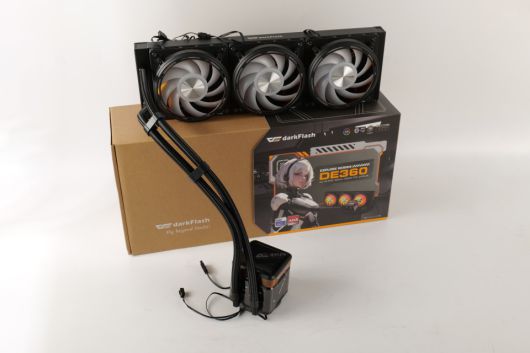
'다크플래쉬 EXPLORE DE360 ARGB(이하: DE360 ARGB)'도 고가의 최상급 수랭 쿨러라기 보다 메인스트림급 포지션에 위치한 제품이다. 그럼에도 큰 사이즈에 높은 해상도가 특징인 LCD가 적용된 만큼 안정적인 쿨링 성능과 PC 커스터마이징이라는 두 마리의 토끼를 한 번에 잡았다. 리뷰를 통해 DE360 ARGB를 자세히 살펴보자.
스펙
컬러: 블랙/화이트
소켓: 인텔(LGA18XX, 1700, 1200, 115X), AMD(AM5/AM4/AM3)
디스플레이: 2.88인치(480x480 IPS 패널)
펌프 사이즈: 72x72x80.6mm
펌프 속도: 2400 RPM
펌프 소음: 30dB
라디에이터 사이즈: 397x120x30mm
라디에이터 튜브 길이: 450mm
쿨링팬 사이즈: 120x120x30mm
쿨링팬 속도: 800~2200RPM
쿨링팬 풍량: 55.22 CFM
커넥터: PWM 4핀, 5V ARGB 3핀, 디스플레이 USB 2.0 9핀
최대 CPU TDP: 315W
보증: 본품 5년/쿨링팬 3년/삼성화재 생산물 배상책임보험 3억원
우주 탐사 콘셉트에 디스플레이를 더하다
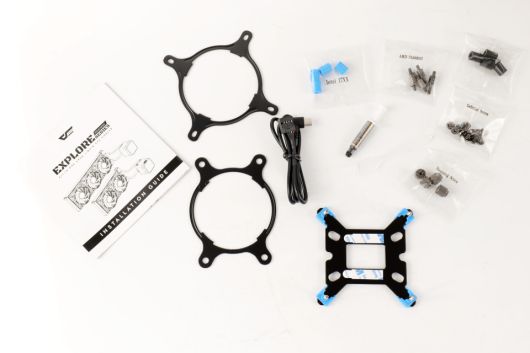 |
쿨러 본체를 제외하고도 구성품들이 무척 다양하게 제공된다. |
<이미지를 클릭하시면 크게 보실 수 있습니다> |
DE360 ARGB의 구성품은 어떤 게 동봉될까? 쿨러 본체를 제외하고도 구성품들이 무척 다양하게 제공된다. 라디에이터용 나사, 인텔 플랫폼용 브라켓, AMD 플랫폼용 브라켓, 인텔 플랫폼용 백플레이트, 마운팅 나사, AMD 스탠드 나사, 인텔 17XX용 지지대, 인텔 115X/1200용 지지대, 써멀 페이스트, 매뉴얼이 제공된다. 써멀 페이스트용 소형 주걱까지 제공되어 보다 깔끔한 도포가 가능한 점이 눈길을 끈다.
많은 구성품이 동봉되는 점에서 짐작할 수 있듯이 본 제품은 CPU 호환성이 상당히 높다. 인텔(LGA18XX, 1700, 1200, 115X), AMD(AM5/AM4/AM3)에 장착할 수 있다.
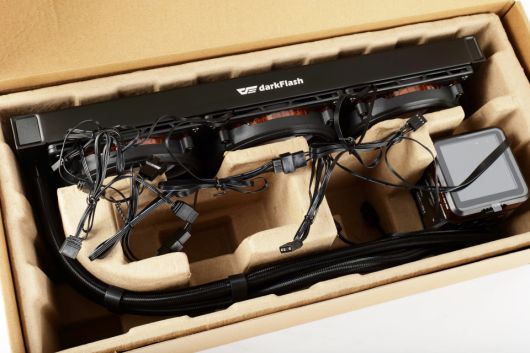 |
팬과 라디에이터가 사전 장착된 상태로 출고 되기 때문에 조립에 소요되는 시간이 더욱 단축된다. |
<이미지를 클릭하시면 크게 보실 수 있습니다> |
조립 편의성을 보다 강화하기 위한 다크플래쉬의 노력도 엿볼 수 있다. 제품이 배송되는 시점에서부터 이미 팬과 라디에이터가 사전 장착된 상태로 출고 되기 때문에 조립에 소요되는 시간이 더욱 단축된다. 기자가 과거 조립한 수랭 PC에서는 쿨링팬과 라디에이터를 하나씩 직접 장착해야 했던 만큼 간소화된 조립 과정은 분명 반가운 요소다.
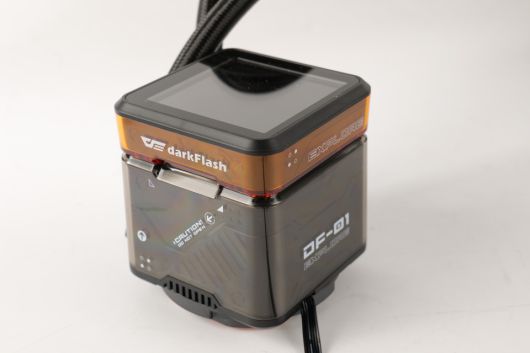 |
우주 탐사를 콘셉트로 한 시리즈인 만큼 워터 블록의 디자인부터가 특별하다. |
<이미지를 클릭하시면 크게 보실 수 있습니다> |
DE360 ARGB도 다크플래쉬의 'EXPLORE' 시리즈에 속한다. 우주 탐사를 콘셉트로 한 시리즈인 만큼 워터 블록의 디자인부터가 특별하다. 클리어 파츠에 우주선에 적용될 것 같은 세련된 폰트 조합이 특히 인상적이다.
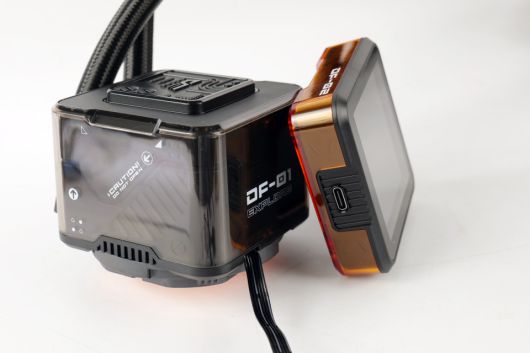 |
이 제품은 LCD와 워터 블록이 자석으로 심플하게 결합된다. |
<이미지를 클릭하시면 크게 보실 수 있습니다> |
워터 블록의 적용된 LCD는 분리하기 어려운 경우가 많다. 반면, 이 제품은 LCD와 워터 블록이 자석으로 심플하게 결합된다. LCD에는 USB Type-C 단자가 있는 만큼 이를 분리하여 PC 외부에 연결하는 것도 가능하다.
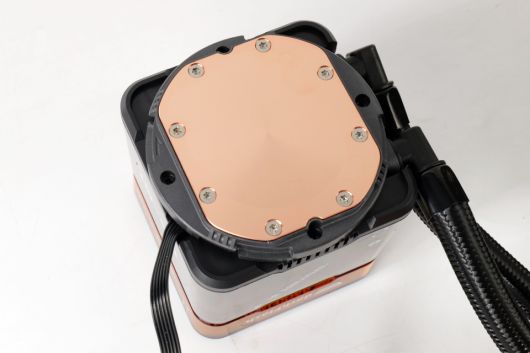 |
워터 블록과 CPU가 닿는 곳은 순수 구리로 제작했다. |
<이미지를 클릭하시면 크게 보실 수 있습니다> |
워터 블록과 CPU가 닿는 곳은 순수 구리로 제작했다. 이는 열전도성이 높은 구리 재질의 특성을 반영한 것으로 CPU에서 발생하는 열을 보다 빠르게 분산시키기 위함이다.
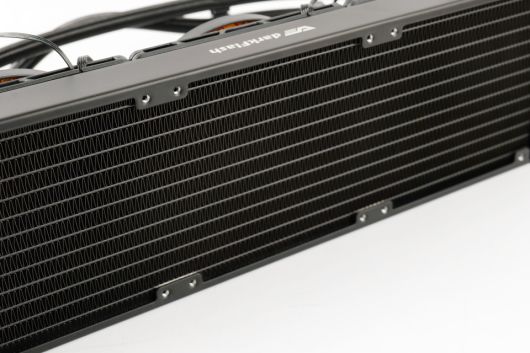 |
라디에이터는 3팬 360mm 사양이다. |
<이미지를 클릭하시면 크게 보실 수 있습니다> |
라디에이터는 3팬 360mm 사양이다. 라디에이터의 효율성을 극대화할 수 있도록 촘촘하게 제작된 고밀도 라디에이터가 채택됐다.
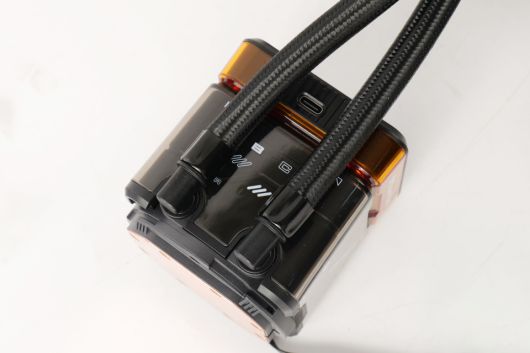 |
냉각수가 이동하는 튜브는 고급 직조 슬리빙 마감을 채택했다. |
<이미지를 클릭하시면 크게 보실 수 있습니다> |
냉각수가 이동하는 튜브는 고급 직조 슬리빙 마감을 채택했다. 내구성이 강하면서 유연하게 설치할 수 있는 것이 특징이다.
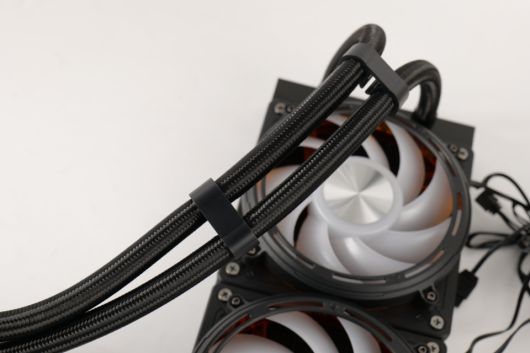 |
더욱 깔끔하게 슬리빙 튜브를 정리할 수 있도록 슬리빙 튜브용 클립 2개가 기본 제공된다. |
<이미지를 클릭하시면 크게 보실 수 있습니다> |
더욱 깔끔하게 슬리빙 튜브를 정리할 수 있도록 슬리빙 튜브용 클립 2개가 기본 제공된다.
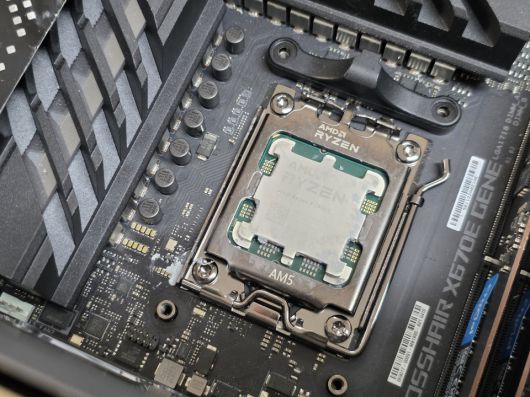 |
메인보드 상단에 위치한 상단 브라켓만 분리하면 된다. |
<이미지를 클릭하시면 크게 보실 수 있습니다> |
설치 과정은 어떨까? 기사에서는 AM5 메인보드를 기준으로 설치했다. AMD 메인보드에 장착할 경우 메인보드 뒤편에 장착된 백플레이트는 분리하지 않고 작업한다. 메인보드 상단에 위치한 상단 브라켓만 분리하면 된다.
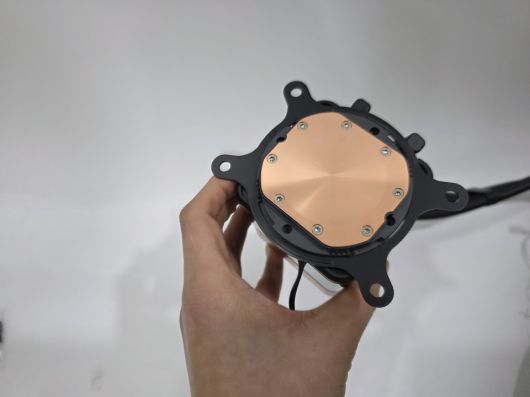 |
이어서 워터 펌프에 AMD 플랫폼용 브라켓을 장착할 차례다. |
<이미지를 클릭하시면 크게 보실 수 있습니다> |
이어서 워터 펌프에 AMD 플랫폼용 브라켓을 장착할 차례다. 공구 없이 맨 손으로도 쉽게 장착할 수 있는 구조다.
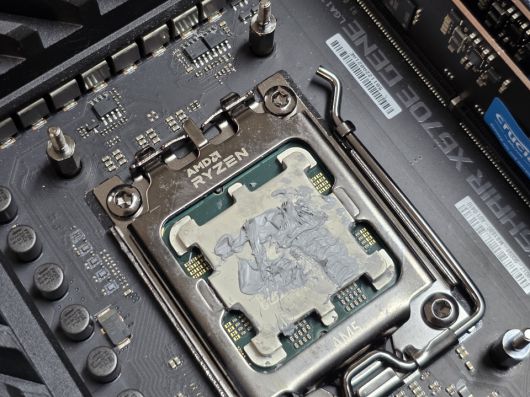 |
AMD 스탠드 나사를 장착하고 써멀 페이스트를 도포해주자. |
<이미지를 클릭하시면 크게 보실 수 있습니다> |
AMD 스탠드 나사를 장착하고 써멀 페이스트를 도포해주자.
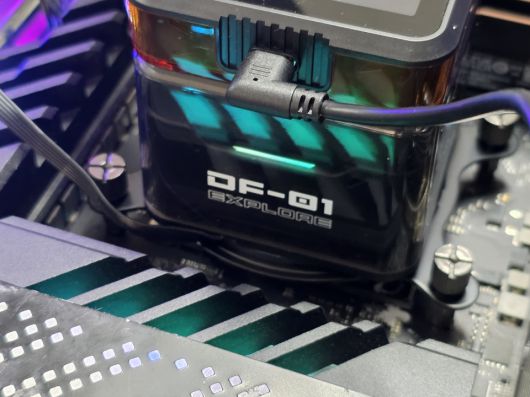 |
이어서 워터 펌프를 마운팅 나사로 고정시킨 뒤 USB 케이블, 워터 펌프 케이블, PWM 케이블, 3핀 ARGB 케이블을 연결할 차례다. |
<이미지를 클릭하시면 크게 보실 수 있습니다> |
이어서 워터 펌프를 마운팅 나사로 고정시킨 뒤 USB 케이블, 워터 펌프 케이블, PWM 케이블, 3핀 ARGB 케이블을 연결할 차례다. 라디에이터는 PC 케이스에 따라 상단 또는 전면 등에 장착할 수 있다.
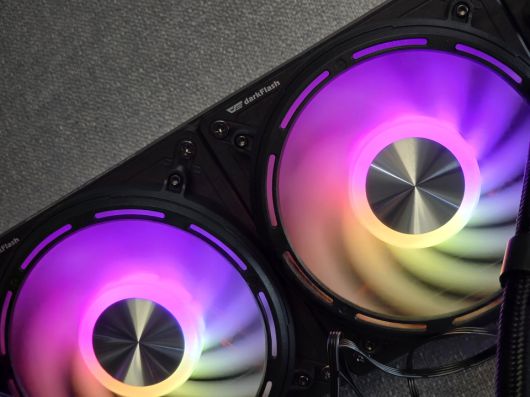 |
PC를 부팅하자 쿨링팬에 화려한 RGB LED 효과가 구현되는 점을 확인할 수 있었다. |
<이미지를 클릭하시면 크게 보실 수 있습니다> |
조립 완료 후 PC를 부팅하자 쿨링팬에 화려한 RGB LED 효과가 구현되는 점을 확인할 수 있었다.
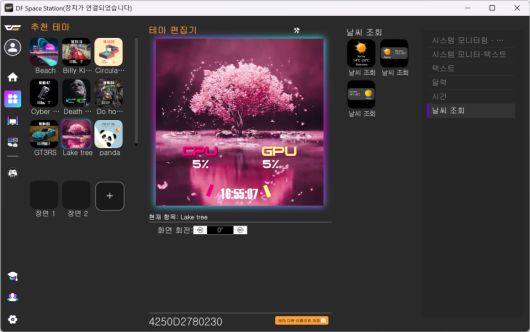 |
공식 홈페이지에서 DE360 ARGB 전용 소프트웨어를 설치하면 쿨러의 세부 옵션을 편리하게 제어할 수 있다. |
<이미지를 클릭하시면 크게 보실 수 있습니다> |
하드웨어적인 설치뿐만 아니라 소프트웨어적인 설치까지 해야 마무리된다. 다크플래쉬 공식 홈페이지에서 DE360 ARGB 전용 소프트웨어를 설치하면 쿨러의 세부 옵션을 편리하게 제어할 수 있다. 또한, 디스플레이에 사용자가 원하는 이미지 파일을 직접 넣거나 커스텀할 수 있도록 돕는다.
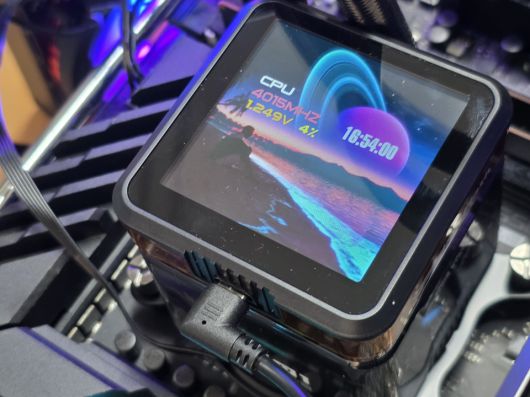 |
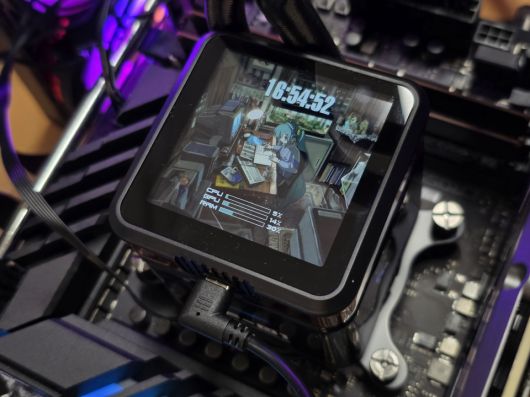
현재 시간이나 CPU 클럭, 점유율 등의 정보를 직관적으로 파악할 수 있어 유용하다. |
<이미지를 클릭하시면 크게 보실 수 있습니다> |
전용 소프트웨어 설치가 완료되면 LCD가 작동한다. 현재 시간이나 CPU 클럭, 점유율 등의 정보를 직관적으로 파악할 수 있어 유용하다.
 |
전용 소프트웨어를 통해 LCD의 다양한 스타일을 연출할 수 있는 점도 주목할 요소다. |
<이미지를 클릭하시면 크게 보실 수 있습니다> |
앞서 언급한 바와 같이 전용 소프트웨어를 통해 LCD의 다양한 스타일을 연출할 수 있는 점도 주목할 요소다. 특히, LCD는 480x480 해상도를 갖춰 선명할 뿐만 아니라 IPS 패널이기에 다양한 각도에서 봐도 아름답다.
TDP 315W까지 커버하는 고성능
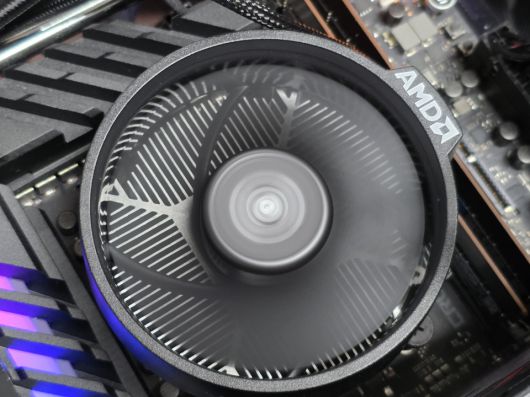 |
실제 사용 성능을 테스트하기 위해 AMD 라이젠 번들 쿨러와 쿨링 성능을 비교했다. |
<이미지를 클릭하시면 크게 보실 수 있습니다> |
쿨링 성능은 어떨까? 실제 사용 성능을 테스트하기 위해 AMD 라이젠 번들 쿨러와 쿨링 성능을 비교했다. 테스트에 사용된 CPU는 AMD 라이젠 9 7950X이다.
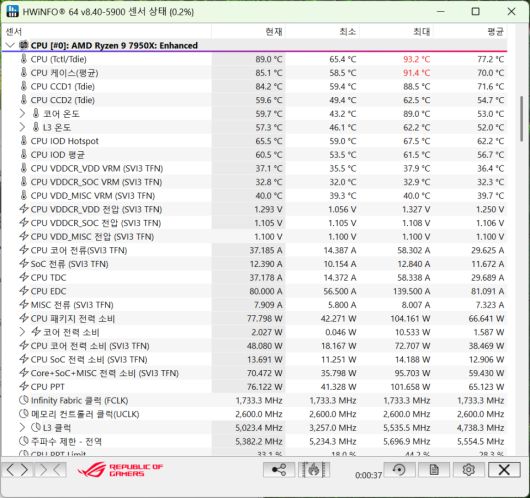 |
AMD 라이젠 번들 쿨러는 PC 부팅 후 아무 것도 하지 않은 상태에서 5분이 경과한 시점에서 89도의 높은 온도를 기록했다. |
<이미지를 클릭하시면 크게 보실 수 있습니다> |
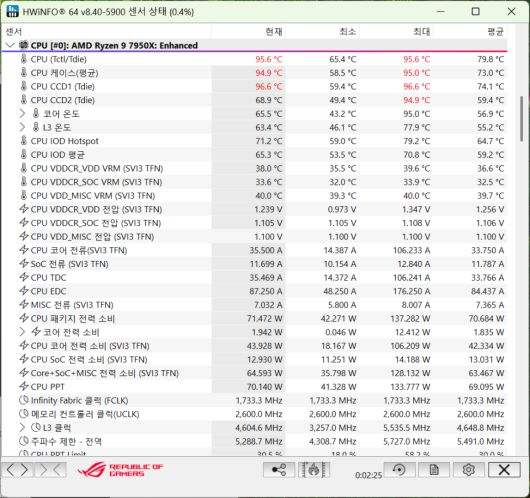 |
CPU-Z 벤치마크 구동 시 발열로 인해 성능이 저하되는 스로틀링 현상이 발생했고, 벤치마크 직후의 온도는 95.6도로 상당히 높았다. |
<이미지를 클릭하시면 크게 보실 수 있습니다> |
AMD 라이젠 번들 쿨러는 PC 부팅 후 아무 것도 하지 않은 상태에서 5분이 경과한 시점에서 89도의 높은 온도를 기록했다. CPU-Z 벤치마크 구동 시 발열로 인해 성능이 저하되는 스로틀링 현상이 발생했고, 벤치마크 직후의 온도는 95.6도로 상당히 높았다.
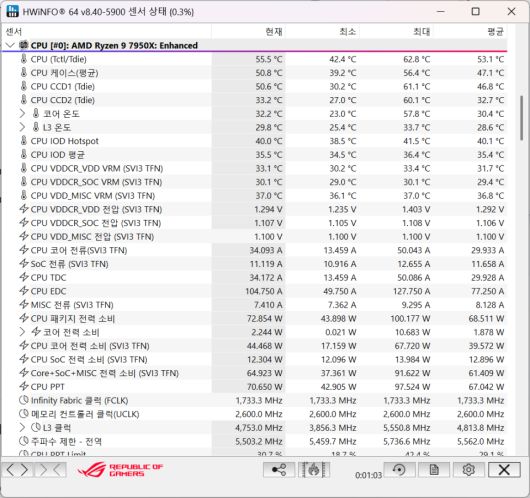 |
PC 부팅 후 온도가 55.5도로 AMD 라이젠 번들 쿨러보다 훨씬 낮은 것을 알 수 있었다. |
<이미지를 클릭하시면 크게 보실 수 있습니다> |
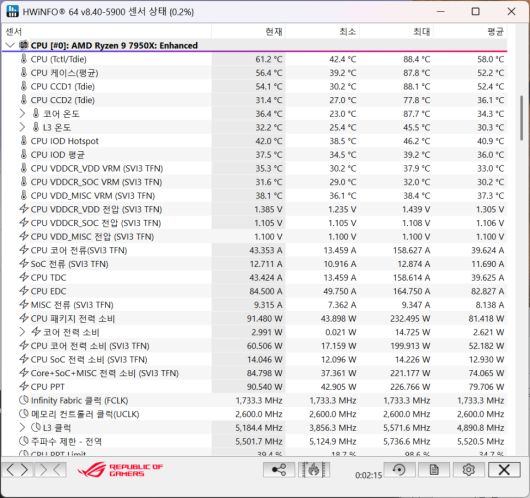 |
벤치마크 직후의 온도는 61.2도로 AMD 라이젠 번들 쿨러 대비 거의 34도 가량 낮았고 스로틀링 현상도 발생하지 않았다. |
<이미지를 클릭하시면 크게 보실 수 있습니다> |
DE360 ARGB는 어떨까? PC 부팅 후 온도가 55.5도로 AMD 라이젠 번들 쿨러보다 훨씬 낮은 것을 알 수 있었다. 벤치마크 직후의 온도는 61.2도로 AMD 라이젠 번들 쿨러 대비 거의 34도 가량 낮았고 스로틀링 현상도 발생하지 않았다.
다크플래쉬 DE360 ARGB를 알아봤다. 성능과 스타일을 겸비한 수랭 쿨러이며, 동시에 라디에이터에 쿨링 팬을 사전 조립된 상태로 출고하는 제품인 만큼 조립 편의성에서도 높은 점수를 줄 수 있는 제품이다. 특히, 고해상도 디스플레이로 커스터마이징의 폭이 넓다는 점이 큰 장점이라고 볼 수 있다. 가격은 블랙 컬러가 135,000원, 화이트 컬러는 139,000원이다.
<저작권자 Copyright ⓒ 디지털포스트(PC사랑) 무단전재 및 재배포 금지>
이 기사의 카테고리는 언론사의 분류를 따릅니다.
언론사는 한 기사를 두 개 이상의 카테고리로 분류할 수 있습니다.
