

 |
<이미지를 클릭하시면 크게 보실 수 있습니다> |
[남지율 기자]
 |
<이미지를 클릭하시면 크게 보실 수 있습니다> |
[디지털포스트(PC사랑)=남지율 기자] 2TB 스마트폰도 출시된 시대이지만, TV에 내장된 저장공간은 그리 넉넉하지 않다. 삼성전자의 주력 제품을 기준으로 보자면, 2024년 제품이 4GB, 2025년 제품은 8GB 수준이다. 따라서 이 공간은 녹화된 영상이나 콘텐츠를 저장하는 용도로 사용할 수 없으며, 앱을 설치하는 등 OS 영역에서만 쓰이고 있다. 즉, TV로 지상파 방송을 녹화하거나 음악, 사진, 동영상을 직접 넣어서 바로 재생하고 싶은 경우라면 외장 스토리지가 필요하다.
기사에서 소개할 외장 SSD '삼성전자 T7'은 TV와 함께 사용하기 좋은 제품이다. 삼성전자 T7을 삼성전자 TV와 함께 사용할 경우 어떤 기능을 사용할 수 있는지에 대해 살펴보자.
제원
브랜드: 삼성전자
제품명: 삼성전자 T7
용량: 500GB/1TB/2TB/4TB
크기: 85x57x8mm
무게: 58g
인터페이스: USB Type-C 단자
최대 읽기 성능: 1,050MB/s
최대 쓰기 성능: 1,000MB/s
색상: 레드, 블루, 그레이
제한적 보증 기간: 3년
얇은 두께 갖춘 외장 SSD
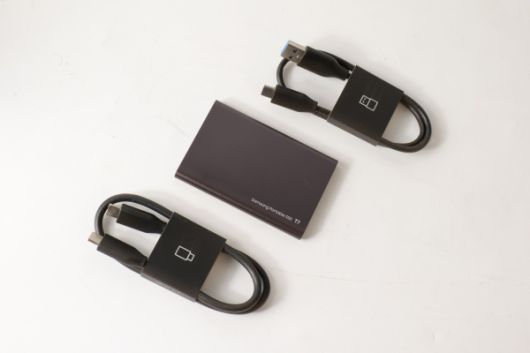
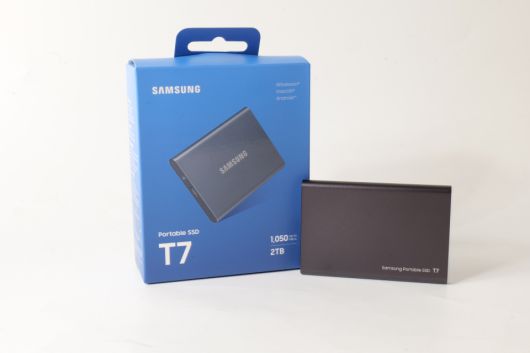
삼성전자 T7은 얇은 두께가 매력적인 외장 SSD다. 다양한 색상과 용량으로 만날 수 있는데, 리뷰에서 사용된 제품은 2TB 용량을 갖춘 그레이 컬러 모델이다.
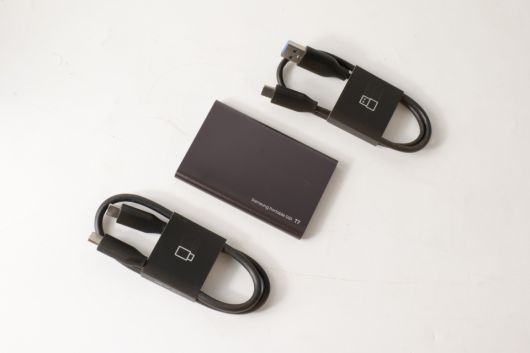 |
외장 SSD 본체와 USB Type-C to A 케이블, USB Type-C to C 케이블을 제공한다. |
<이미지를 클릭하시면 크게 보실 수 있습니다> |
구성품은 무엇이 동봉될까? 외장 SSD 본체와 USB Type-C to A 케이블, USB Type-C to C 케이블을 제공한다. USB Type-A 단자가 아직도 많이 사용되는 TV 같은 기기부터 최신 태블릿 PC, 스마트폰까지 하나의 SSD로 연결하여 사용할 수 있는 구성이다.
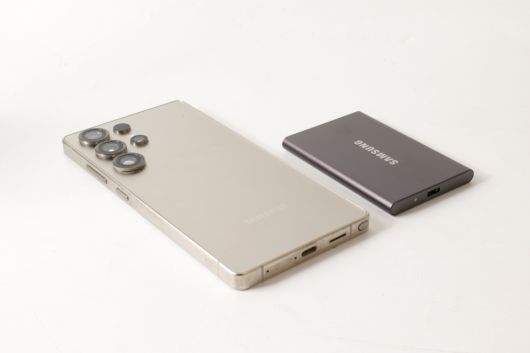 |
갤럭시 S25 울트라를 옆에 두고 비교해보면 일반적 스마트폰보다도 얇은 두께임을 알 수 있다. |
<이미지를 클릭하시면 크게 보실 수 있습니다> |
USB Type-C 단자를 품었고 알루미늄 재질의 하우징이 사용되어 고급스러우면서 동시에 내구성까지 뛰어나다. 갤럭시 S25 울트라를 옆에 두고 비교해보면 일반적 스마트폰보다도 얇은 두께임을 알 수 있다.
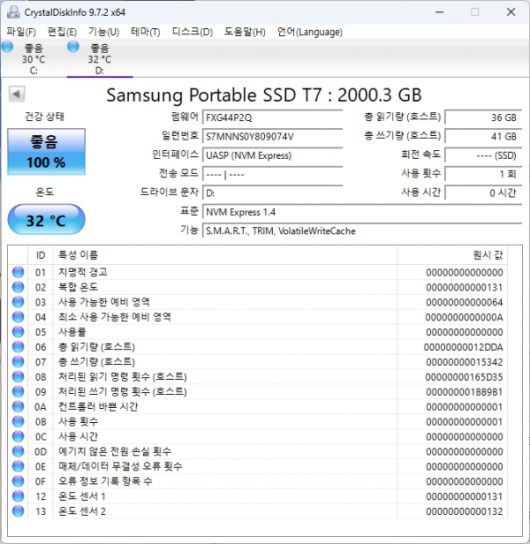 |
CrystalDiskInfo 9.7.2로 SSD 정보를 확인했다. NVM Express 인터페이스 기반으로 S.M.A.R.T를 지원한다. |
<이미지를 클릭하시면 크게 보실 수 있습니다> |
CrystalDiskInfo 9.7.2로 SSD 정보를 확인했다. NVM Express 인터페이스 기반으로 S.M.A.R.T를 지원한다.
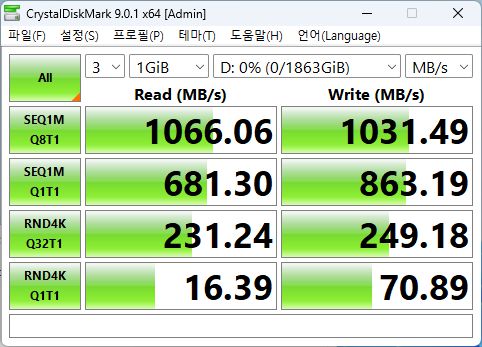 |
CrystalDiskMark 9.0.1에서 최대 읽기 속도는 1,066.06MB/s, 최대 쓰기 속도는 1,031.49MB/s를 기록했다. |
CrystalDiskMark 9.0.1에서 최대 읽기 속도는 1,066.06MB/s, 최대 쓰기 속도는 1,031.49MB/s를 기록했다. 스펙 상의 속도인 최대 읽기 속도 1,050MB/s 및 최대 쓰기 속도 1,000MB/s와 오차가 거의 없음을 확인했다.
직접 TV와 연결해 사용해보니
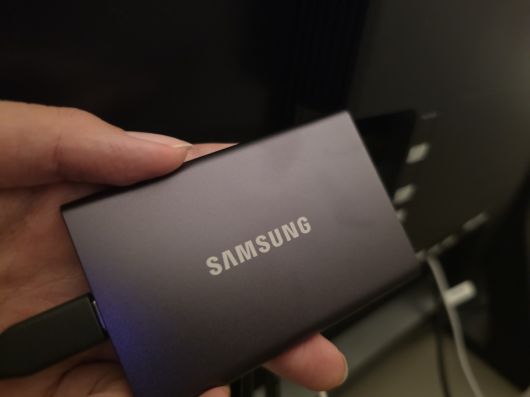 |
TV 후면에 위치한 USB Type-A 단자를 통해 삼성전자 T7을 연결할 수 있었다. |
<이미지를 클릭하시면 크게 보실 수 있습니다> |
기사에 사용된 TV는 삼성전자의 24년형 55인치 OLED TV인 KQ55SD90AFXKR이다. TV 후면에 위치한 USB Type-A 단자를 통해 삼성전자 T7을 연결할 수 있었다.
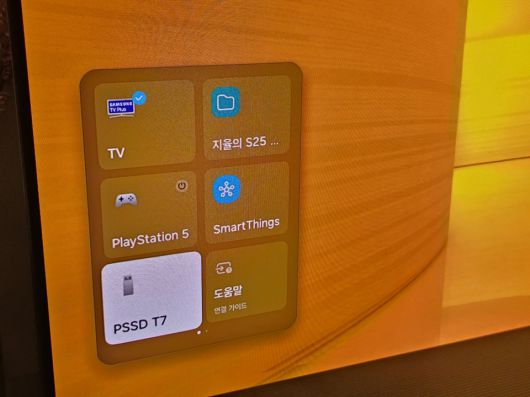 |
TV를 켜고 잠시 기다리니 삼성전자 T7이 인식됐다. |
<이미지를 클릭하시면 크게 보실 수 있습니다> |
TV를 켜고 잠시 기다리니 삼성전자 T7이 인식됐다. 리모컨의 재생 버튼을 누르면 삼성전자 T7을 선택할 수 있다.
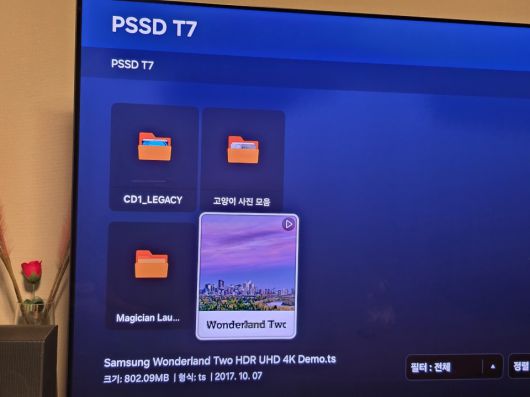 |
삼성전자 T7의 내부 파일들을 확인할 수 있는 인터페이스가 실행됐다. |
<이미지를 클릭하시면 크게 보실 수 있습니다> |
삼성전자 T7의 내부 파일들을 확인할 수 있는 인터페이스가 실행됐다. 폴더별로 파일을 확인하거나, 음악, 사진, 영상, 녹화된 영상만 표시되게 하는 옵션도 갖췄다. NAS 등을 구축해서 나만의 콘텐츠를 감상하는 법도 있지만, 보다 저렴하고 간편하게 TV에서 미디어 파일을 보고 싶다면 좋은 대안이 될 것이라 생각한다.
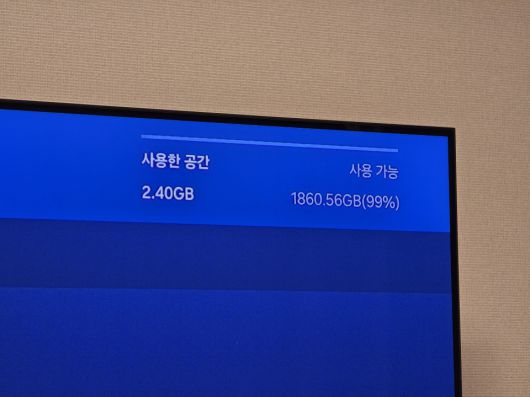 |
삼성전자 T7 2TB 모델은 PC에 연결한 것과 동일하게 약 1.8TB 용량을 사용할 수 있다. |
<이미지를 클릭하시면 크게 보실 수 있습니다> |
삼성전자 T7 2TB 모델은 PC에 연결한 것과 동일하게 약 1.8TB 용량을 사용할 수 있다.
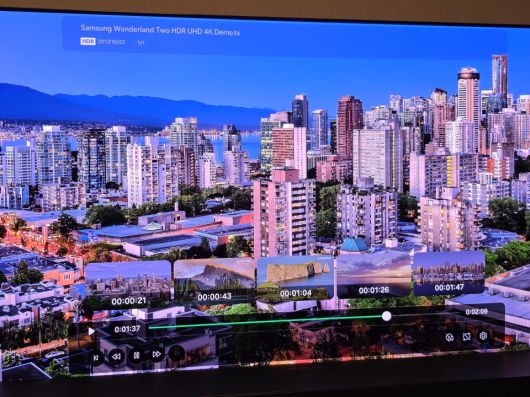 |
고화질 4K HDR 샘플 영상을 재생해봤는데, 영상에 챕터 프리뷰가 있어 손쉽게 이동할 수 있었으며, 끊김 없이 안정적인 재생이 가능했다. |
<이미지를 클릭하시면 크게 보실 수 있습니다> |
고화질 4K HDR 샘플 영상을 재생해봤는데, 영상에 챕터 프리뷰가 있어 손쉽게 이동할 수 있었으며, 끊김 없이 안정적인 재생이 가능했다.
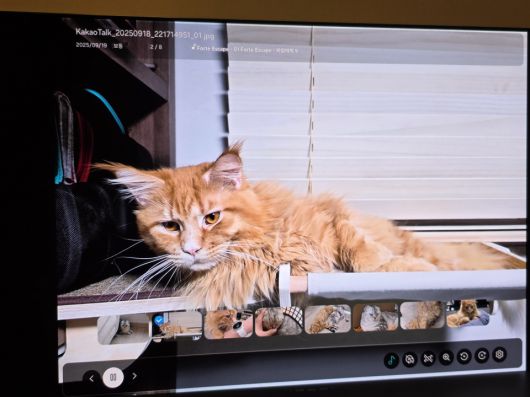 |
나만의 사진도 음악과 함께 멋진 슬라이드쇼로 감상할 수도 있다. |
<이미지를 클릭하시면 크게 보실 수 있습니다> |
나만의 사진도 음악과 함께 멋진 슬라이드쇼로 감상할 수도 있다. 여행 사진을 가족 또는 친구와 함께 TV로 감상할 경우 보통 스마트폰 미러링을 많이 사용하는데, 이때 원치 않는 사진이나 불필요한 사진이 함께 미러링될 수 있다. 반면, 삼성전자 T7에 미리 필요한 사진들을 폴더별로 잘 정리해두고 배경음악으로 재생할 음악 파일을 넣어두면 깔끔한 슬라이드쇼로 사진을 감상할 수 있다.
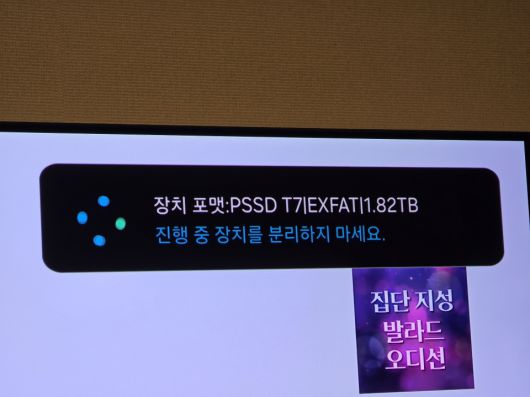 |
지상파 방송 녹화를 위해서는 TV에서 SSD를 새롭게 포맷할 필요가 있다. |
<이미지를 클릭하시면 크게 보실 수 있습니다> |
지상파 방송을 녹화하는 것도 가능하다. 지상파 방송 녹화를 위해서는 TV에서 SSD를 새롭게 포맷할 필요가 있다. 삼성전자 T7과 함께라면 지상파 방송 실시간 시청 중 SSD에 녹화된 부분으로 다시 돌아가서 재생할 수 있는 '타임시프트' 기능도 활용할 수 있다.
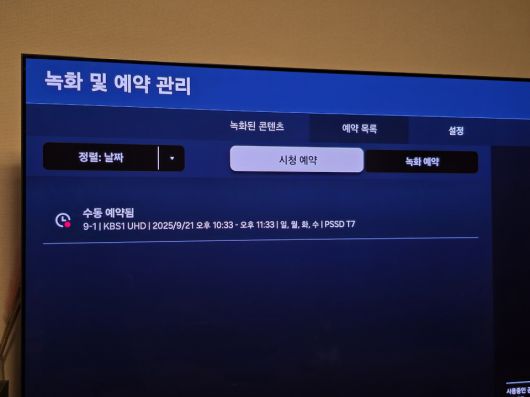 |
원하는 시간에 자동으로 녹화가 되도록 설정하는 것도 가능하다. |
<이미지를 클릭하시면 크게 보실 수 있습니다> |
원하는 시간에 자동으로 녹화가 되도록 설정하는 것도 가능하다. 녹화할 채널, 녹화 시작/종료 시간, 반복 녹화 설정을 지원해 무척 편리하다. TV가 꺼진 상태에서도 예약 녹화가 작동하는 점을 확인했다. 삼성전자 T7과 함께라면 프로야구 같은 스포츠 경기를 예약 녹화만 걸어놨다면, 놓치지 않고 다시 시청할 수 있을 것이다.
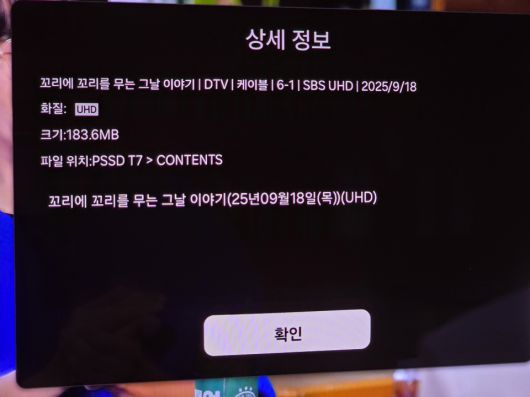 |
녹화된 파일은 프로그램 이름까지 깔끔하게 확인할 수 있어 관리가 편했다. |
<이미지를 클릭하시면 크게 보실 수 있습니다> |
녹화된 파일은 프로그램 이름까지 깔끔하게 확인할 수 있어 관리가 편했다.
마치며
삼성전자 T7을 삼성전자 TV와 함께 사용해봤다. NAS 구축이 부담되지만 가끔씩 나만의 미디어 파일을 간편하게 TV로 재생하고 싶거나, 지상파 방송을 고화질로 녹화하고 싶은 이들이라면 큰 만족감을 얻을 수 있을 것이다. 또한, 사진 파일을 미리 폴더별로 정리해두면 공유하고 싶은 사진만 가족, 친구들과 함께 감상할 수 있었다. TV와 함께 사용할 외장 SSD를 찾는 이들에게 추천한다.
이 기사의 카테고리는 언론사의 분류를 따릅니다.
언론사는 한 기사를 두 개 이상의 카테고리로 분류할 수 있습니다.
