

때로는 머릿속에 떠오른 것을 말로 설명하려고 애쓰는 것보다 사진으로 보여주는 것이 무언가를 찾아보는 가장 효과적인 방법일 때가 있다.
안드로이드 스마트폰에는 화면에서 보고 있는 것을 원으로 둘러싸기만 하면 관련 정보를 알려주는 ‘서클 투 서치(Circle to Search)’ 기능이 있다. 이 기능은 이제 구글의 AI 어시스턴트 제미나이와 통합돼 더 유용해졌다. 화면에 보이는 어떤 것이든 강조하면 유용한 정보를 바로 얻을 수 있다.
놀랍게도 윈도우 PC에도 비슷한 기능이 있다. 어디서 찾아야 하는지만 알면 의외로 쉽게 사용할 수 있다.
최근 마이크로소프트는 코파일럿+ PC에서만 사용할 수 있는 ‘클릭 투 두(Click To Do)’ 같은 화려한 AI 기능을 자랑하고 있지만, 이번에 소개할 유용한 팁을 쓰는 데는 그 특별한 하드웨어가 전혀 필요하지 않다. 모든 윈도우 11 PC에서 사용할 수 있으며, 대부분은 윈도우 10에서도 문제없이 작동한다.
옵션 #1: 크롬에서 구글 렌즈로 검색하기
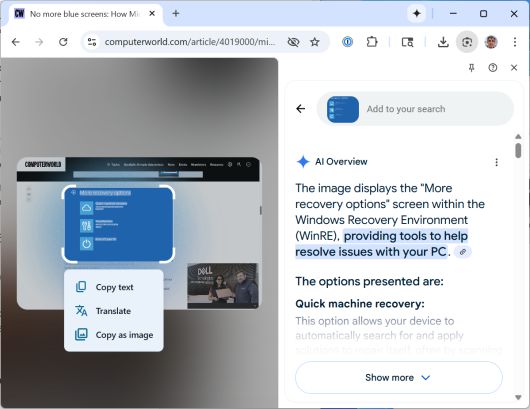
크롬을 사용한다면 안드로이드 스타일의 시각 검색 기능을 윈도우 브라우저 안에서 바로 활용할 수 있다. 웹페이지에서 마우스 오른쪽 버튼을 클릭한 뒤 ‘구글 렌즈로 검색(Search with Google Lens)’을 선택하거나, 크롬 메뉴 버튼을 클릭해 ‘구글 렌즈로 검색’을 선택하면 된다.
그다음 현재 웹페이지에서 원하는 대상을 선택하면 된다. 이미지를 클릭하거나, 텍스트를 선택하거나, 관심 있는 영역을 박스로 둘러싸는 방식이다. (물론 박스가 엄밀히 말해 ‘서클’은 아니지만, 이 환경에서 구글이 제공하는 방식은 박스 선택이다.)
검색 결과는 사이드바에 표시된다. 단순한 관련 검색 결과뿐 아니라 구글 제미나이의 AI 요약도 함께 제공된다. 이를 통해 이미지가 무엇인지 식별하거나 해당 주제에 대한 추가 정보를 얻을 수 있다. 물론, AI가 생성한 정보가 실제로 정확하다면 말이다.
 |
Chris Hoffman, Foundry |
<이미지를 클릭하시면 크게 보실 수 있습니다> |
옵션 #2: 스크린샷을 AI나 이미지 검색 도구로 보내기
필자가 가장 추천하는 두 번째 방법은 특정 브라우저에 의존하지 않는다. 직접 스크린샷을 찍은 뒤, 그 이미지를 원하는 도구에 제공하는 것이다. 이 방식이 가장 유연한 해결책이다.
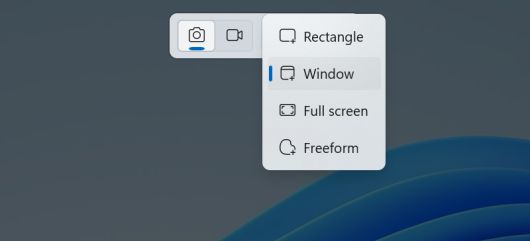
윈도우 11과 윈도우 10에서 이 작업은 기본 탑재된 캡처 도구로 손쉽게 가능하다. 프린트 스크린(Print Screen) 키나 Windows+Shift+S 단축키를 누르면 스크린샷 캡처가 시작된다.
화면 상단에 표시되는 버튼을 이용해 원하는 스크린샷 유형을 선택한다. 간단한 사각형 캡처만으로도 충분하지만, 자유형을 선택하면 ‘서클’로 캡처할 수 있다.
 |
Chris Hoffman, Foundry |
<이미지를 클릭하시면 크게 보실 수 있습니다> |
스크린샷을 캡처하면 윈도우는 이미지를 자동으로 클립보드에 저장한다. 붙여넣고 싶은 앱이나 웹페이지에서 Ctrl+V를 누르면 손쉽게 이미지를 삽입할 수 있다. 예를 들면 캡처한 이미지를 챗GPT, 코파일럿, 퍼플렉시티, 제미나이 같은 AI 툴이나 원하는 다른 AI 앱·웹 기반 도구로 전달할 수 있다.
대부분의 도구는 이미지 붙여넣기를 지원하므로, Ctrl+V만 눌러 이미지를 붙여넣고 궁금한 점을 질문하면 된다. 이미지만 보내도 대략적인 설명을 얻을 수 있지만, 이미지에 대해 알고 싶은 내용을 함께 설명하면 훨씬 더 정교한 결과를 제공한다.
스크린샷 캡처와 앞서 설명한 구글 렌즈 검색을 결합하는 방법도 있다. 스크린샷을 캡처한 뒤, 구글 이미지 검색 페이지에서 검색 상자 오른쪽 끝에 있는 ‘이미지로 검색’ 아이콘을 누르고 Ctrl+V를 누르면 스크린샷을 바로 붙여넣을 수 있다.
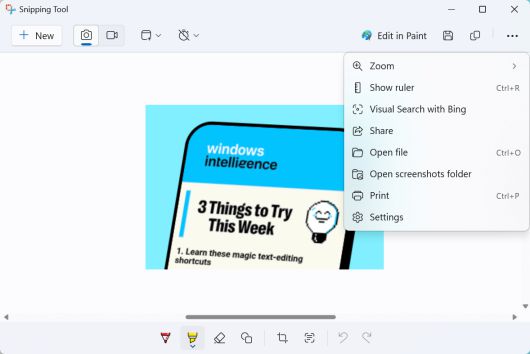
윈도우 11의 캡처 도구(Snipping Tool)에는 작업을 더 간소화할 수 있는 추가 옵션이 있다. 메뉴 버튼(오른쪽 상단 점 3개 아이콘)을 클릭한 뒤 ‘빙을 사용한 비주얼 검색’을 선택하면 빙 이미지 검색이 브라우저 창에서 실행되며, ‘공유’를 선택하면 스크린샷을 바로 코파일럿 앱으로 보낼 수 있다. 다만, 단순한 복사·붙여넣기 방식이 가장 유연하고 훨씬 더 다양한 도구에서 활용할 수 있다.
 |
Chris Hoffman, Foundry |
<이미지를 클릭하시면 크게 보실 수 있습니다> |
옵션 #3: 화면을 AI와 실시간으로 공유하기
안드로이드 스마트폰은 화면에 보이는 어떤 것이든 AI와 함께 보며 대화할 수 있는 제미나이 라이브(Gemini Live) 기능을 제공한다. 윈도우 PC에서도 화면을 보면서 AI 어시스턴트와 실시간 음성 채팅을 하고 싶다면 사용할 만한 괜찮은 옵션이 있다.
- - 코파일럿 비전(Copilot Vision)을 활용하면 데스크톱의 어떤 애플리케이션이든 코파일럿과 실시간으로 공유할 수 있다. 코파일럿을 실행한 뒤 코파일럿 비전을 통해 데스크톱 애플리케이션 화면을 실시간 영상으로 전달하고, 음성으로 그 내용에 대해 대화하는 것이다. 이는 윈도우 PC에서 가장 인기 있는 음성 어시스턴트 앱인 챗GPT도 아직 제공하지 않는 인상적인 기능이다.
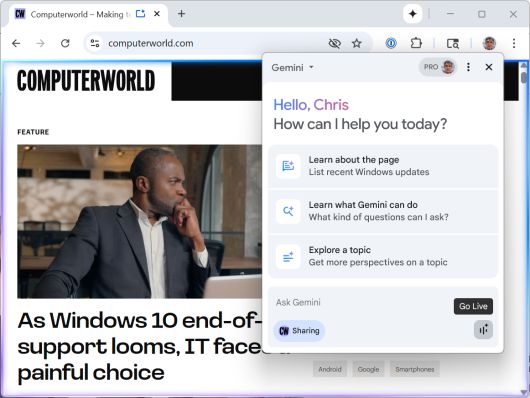
- - 크롬 브라우저를 제미나이와 공유하는 방법도 있다. 크롬에서 제미나이에 접속할 수 있다면, 크롬 타이틀 바에 있는 제미나이 아이콘을 클릭한 뒤 팝업 창 오른쪽 하단의 ‘라이브 시작’ 버튼을 누르면 된다. 다만 이때 제미나이가 볼 수 있는 것은 크롬 웹브라우저 내 화면에 한정된다. 데스크톱의 다른 내용은 공유되지 않는다.
- - 엣지를 사용한다면 브라우저에서 바로 코파일럿 비전을 이용할 수 있다. 주소표시줄 오른쪽에 있는 코파일럿 버튼을 클릭해 사이드바를 열고 마이크 모양의 ‘받아쓰기 시작’ 아이콘을 클릭하고 말하면 된다. 이때 엣지는 브라우저 화면을 실시간으로 AI와 공유한다.
주목할 점은 이런 기능이 ‘에이전틱’은 아니라는 것이다. 다시 말해, AI가 사용자를 대신해 PC에서 직접 웹을 탐색하거나 애플리케이션을 조작할 수는 없다. 적어도 아직까지는 그렇다. 하지만 화면에 보이는 내용을 설명하거나, 다른 유용한 기능을 제공할 수는 있다. 예를 들어 코파일럿 비전에서는 코파일럿이 설명 중인 화면 영역을 하이라이트로 표시해주기도 한다.
실시간 영상 공유를 지원하지 않는 생성형 AI 도구, 예를 들어 챗GPT 같은 경우에는 스크린샷을 복사해 붙여넣는 방식으로 이용해야 한다. 하지만 경험상 이 방식이 대부분 상황에서 오히려 더 잘 작동한다. 개인적으로는 음성 대화보다 텍스트 응답이 정보량도 풍부하고 실용적이라고 생각한다. 물론 이 부분은 사용자마다 느끼는 바가 다를 수 있다.
또 한 가지 주의할 점은 PC에서 사용할 수 있는 AI 기능은 거주 국가, 요금제, 기타 여러 요인에 따라 달라진다는 것이다. 따라서 각자의 PC에서 어떤 기능이 제공될지는 단언하기 어렵다. 예를 들어 회사 IT 부서에서 관리하는 윈도우 PC나 구글 크롬을 사용 중이라면, 이런 도구에 접근하지 못할 수도 있다.
 |
Chris Hoffman, Foundry |
<이미지를 클릭하시면 크게 보실 수 있습니다> |
옵션 #4: 스크린샷의 텍스트 복사하기
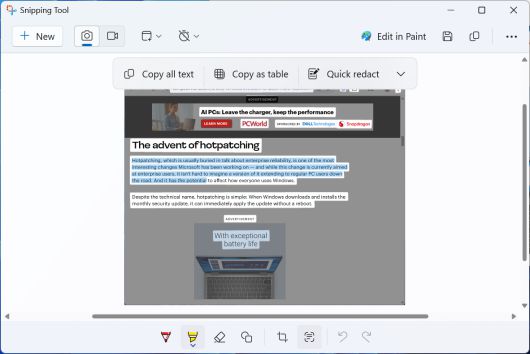
안드로이드에서는 화면에 표시된 텍스트를 캡처해 클립보드에 복사하거나 웹 검색을 수행할 수 있다. 윈도우에서도 이런 작업이 가능하다. 특히 윈도우 11에서는 캡처 도구에 OCR(Optical Character Recognition) 기능이 내장돼 있어 이를 활용할 수 있다.
이 작업을 하려면 먼저 Print Screen 키나 Windows+Shift+S로 스크린샷을 찍은 뒤, 화면 오른쪽 하단에 뜨는 썸네일 알림을 클릭하면 된다. 그러면 캡처 도구 창이 열리는데, 여기서 ‘텍스트 작업’ 버튼을 누르면 캡처한 화면에서 텍스트를 선택할 수 있다.
마이크로소프트는 향후 캡처 도구 업데이트에서 이 과정을 더욱 간소화할 예정이다. 곧 Print Screen이나 Windows+Shift+S를 눌렀을 때 뜨는 스크린샷 바에서 바로 ‘텍스트 작업’ 도구를 선택할 수 있게 되며, 불필요한 클릭을 줄일 수 있다.
 |
Chris Hoffman, Foundry |
<이미지를 클릭하시면 크게 보실 수 있습니다> |
윈도우 10을 사용 중이더라도 이런 기능을 쓸 수 있다. 마이크로소프트 파워토이(PowerToys)의 텍스트 추출기(Text Extractor) 유틸리티를 활용하면 된다. 윈도우 11에는 이 기능이 기본으로 내장돼 있다. 참고로, 캡처 도구는 윈도우 11에서 크게 업그레이드된 대표적인 앱이다.
dl-itworldkorea@foundryco.com
Chris Hoffman editor@itworld.co.kr
저작권자 Foundry & ITWorld, 무단 전재 및 재배포 금지
이 기사의 카테고리는 언론사의 분류를 따릅니다.
언론사는 한 기사를 두 개 이상의 카테고리로 분류할 수 있습니다.
